Выберите телефон или компьютер — и откроется нужный способ. После установки вы сможете заходить в обучение одним нажатием, без поиска ссылки в сообщениях.
Открыть личный кабинетШаг 1
Инструкция займёт несколько минут
Шаг 2 · выберите способ
Подсказка: нажмите на любой скриншот ниже, чтобы открыть его на весь экран.
Попробуйте включить VPN или, наоборот, временно отключить его, а затем обновите страницу. Иногда доступ зависит от настроек сети или провайдера.
Android · Яндекс Браузер
На каждом шаге ниже есть скриншот. Просто повторяйте действие у себя на телефоне.
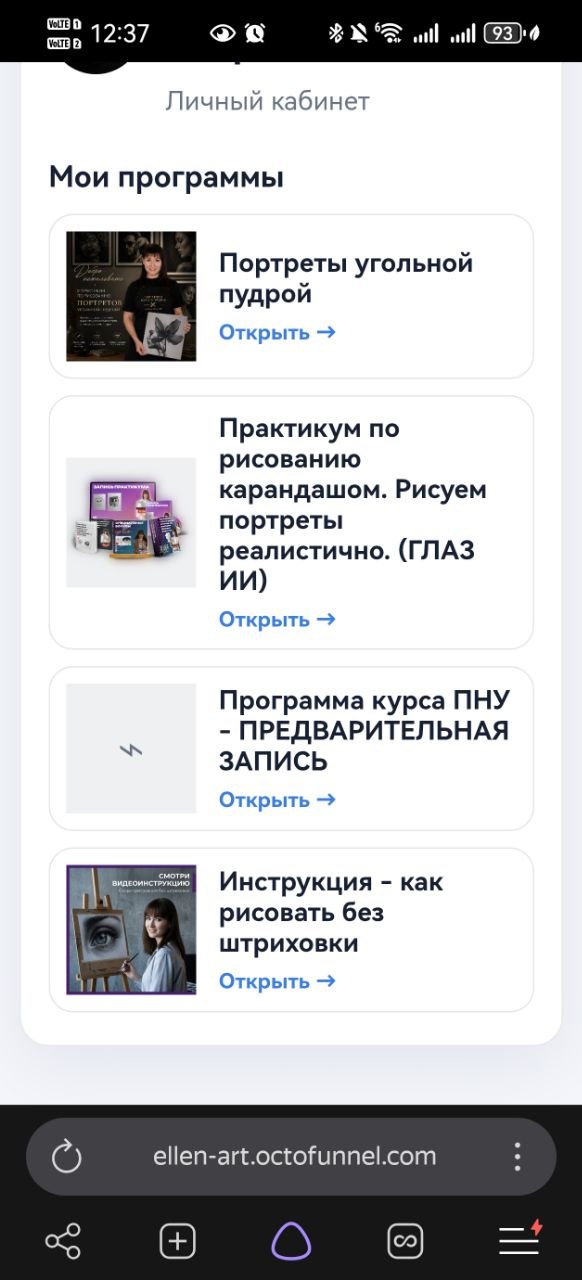
Перейдите по ссылке и откройте страницу профиля.
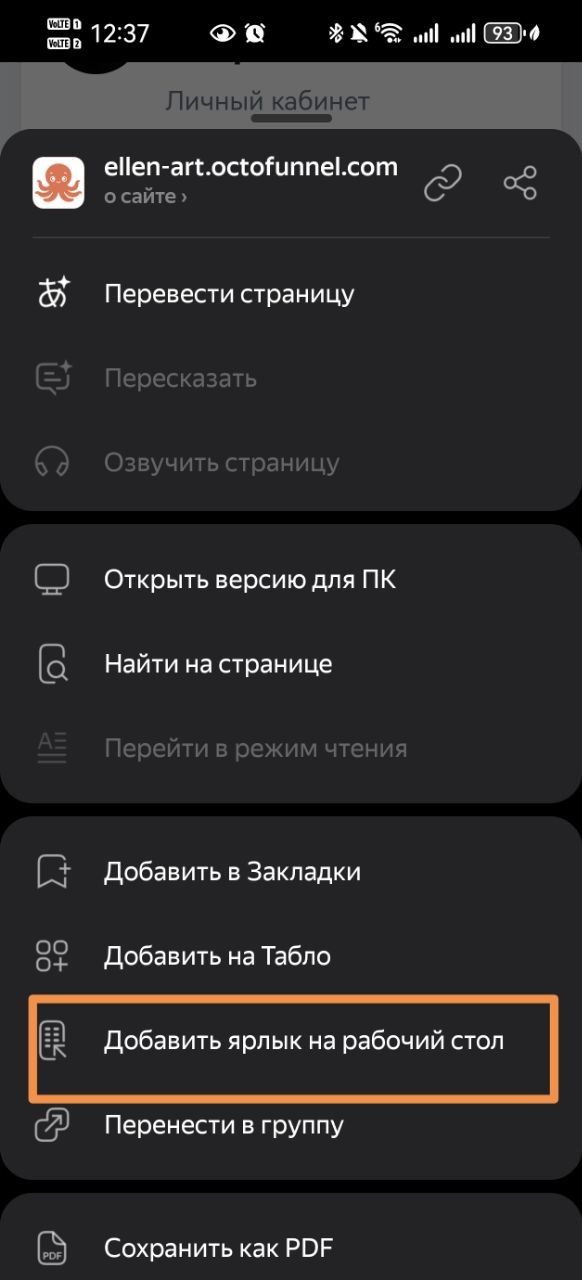
В Яндекс Браузере меню находится в правом нижнем углу экрана.
Найдите этот пункт в меню браузера и нажмите на него.
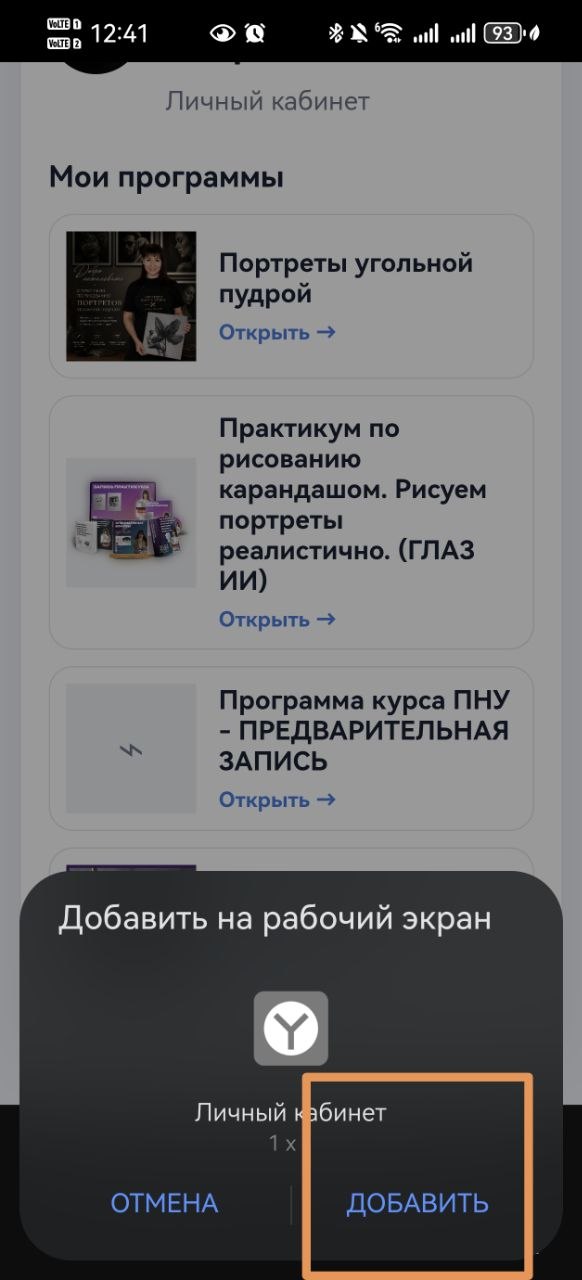
Подтвердите создание ярлыка. Название можно оставить «Личный кабинет».
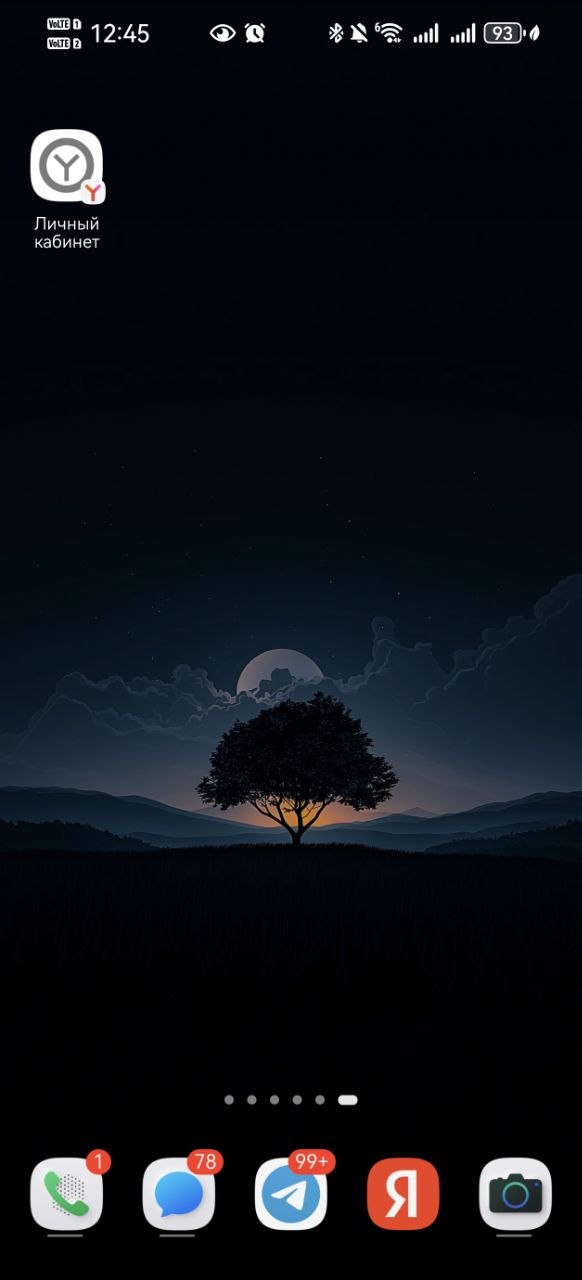
На рабочем столе появится иконка «Личный кабинет». Теперь вход в обучение занимает один тап.
iPhone · Safari
На iPhone личный кабинет можно сохранить на экран «Домой» и открывать как отдельное веб-приложение.
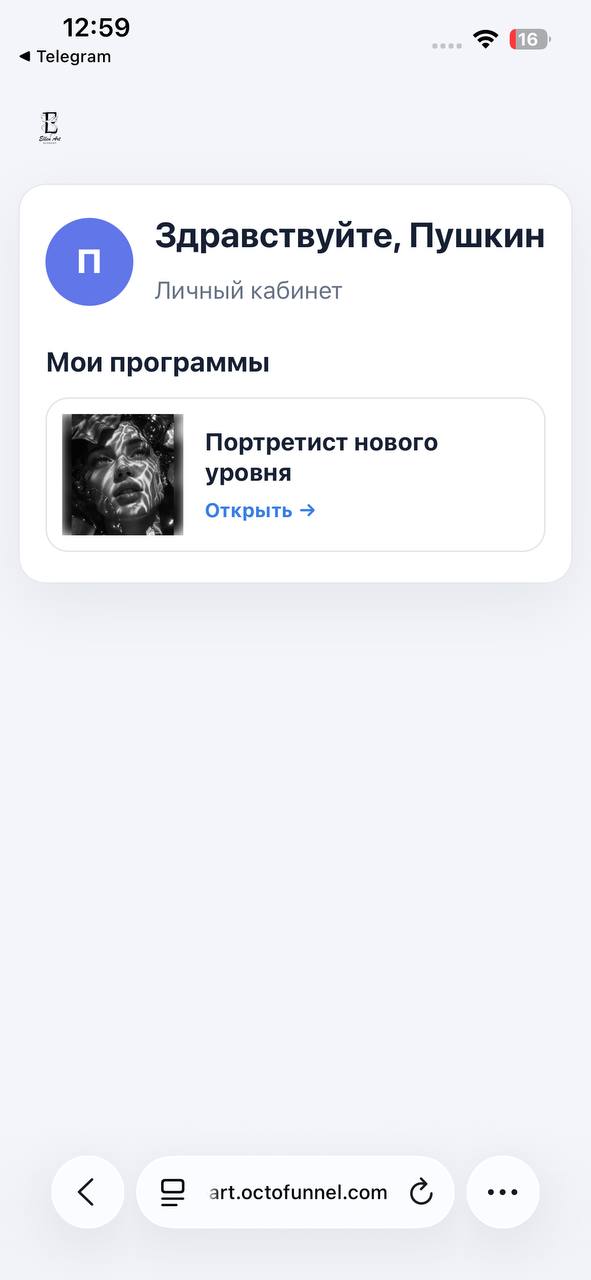
Перейдите по ссылке. На iPhone страница откроется в Safari.
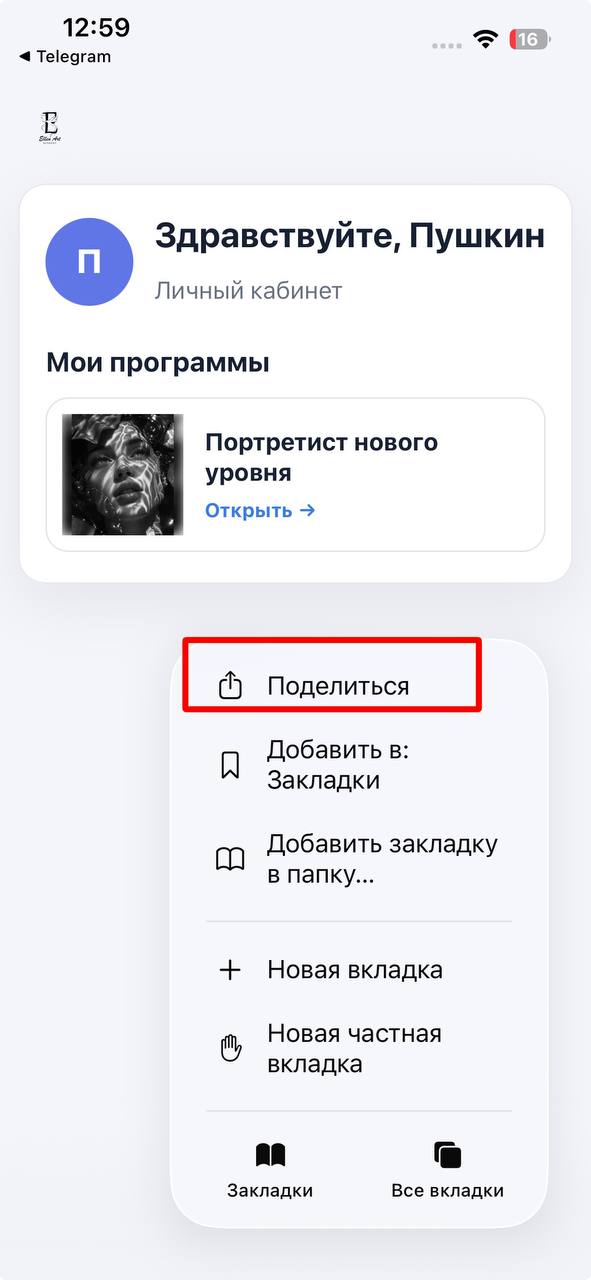
Кнопка меню находится в правом нижнем углу Safari.
В открывшемся меню выберите пункт «Поделиться».
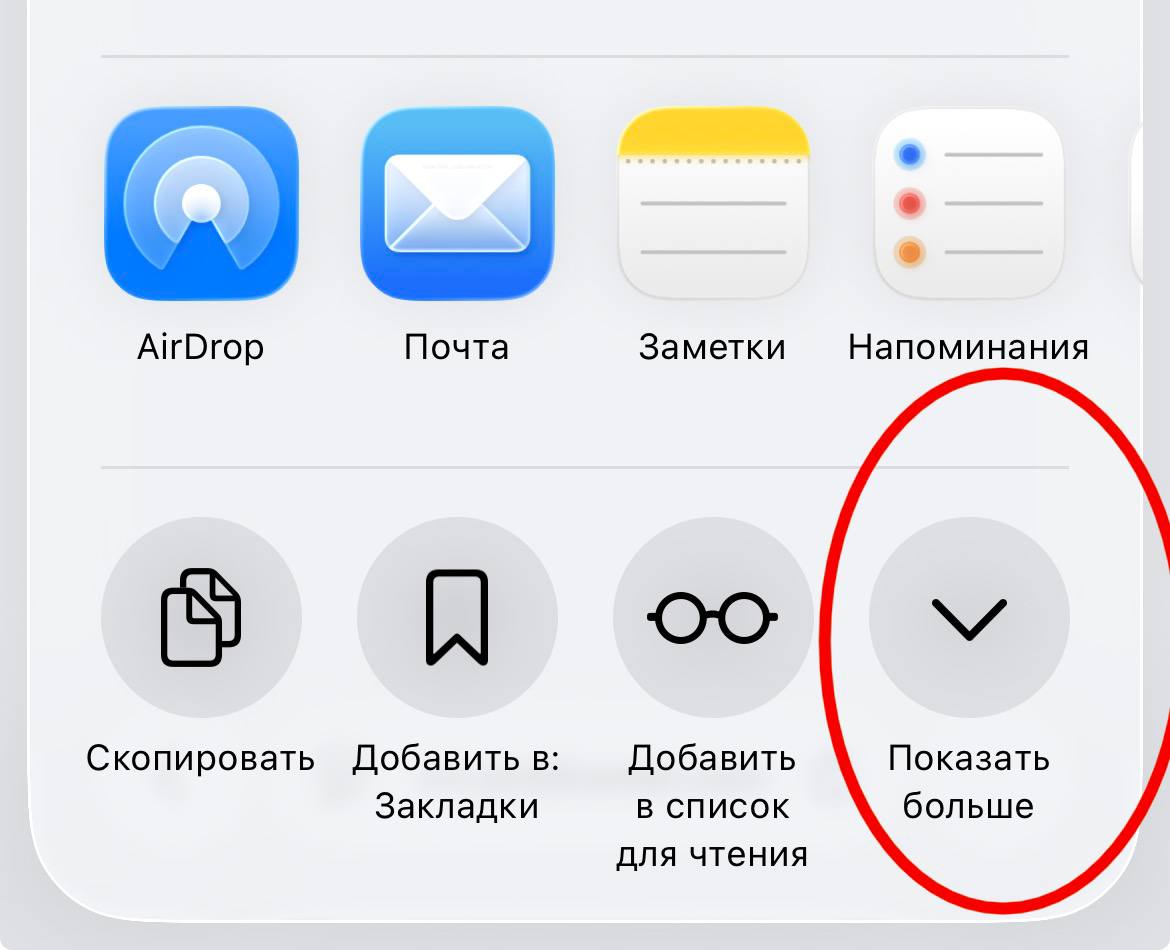
Если нужного пункта сразу не видно, раскройте дополнительные действия.
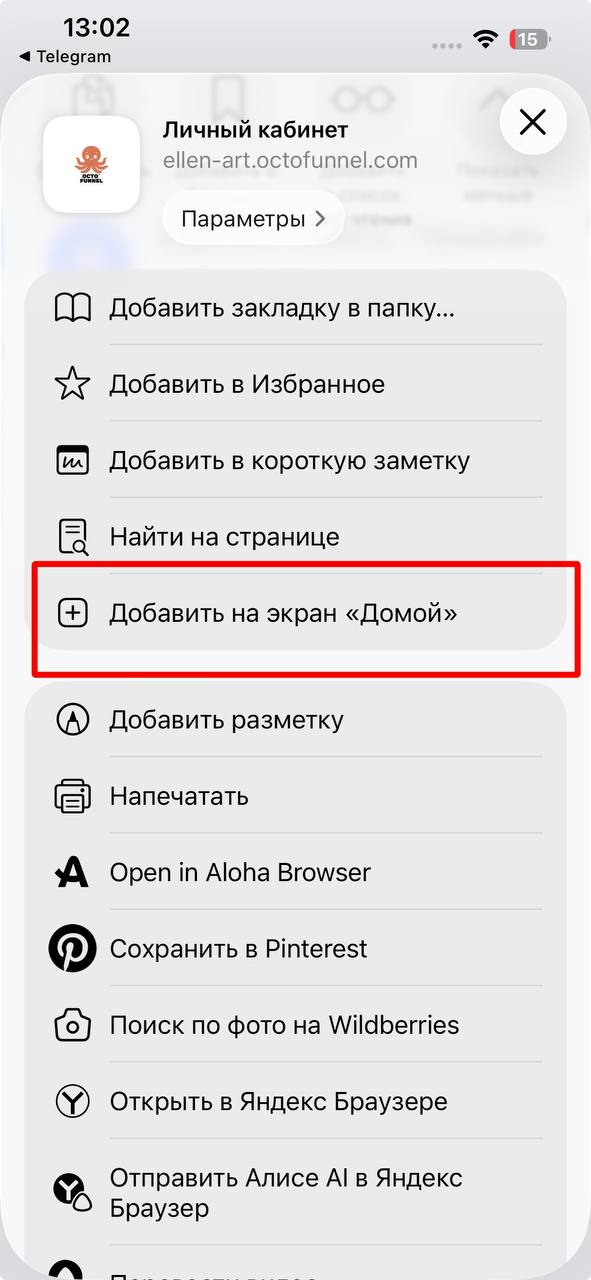
После этого Safari предложит создать отдельную иконку приложения.
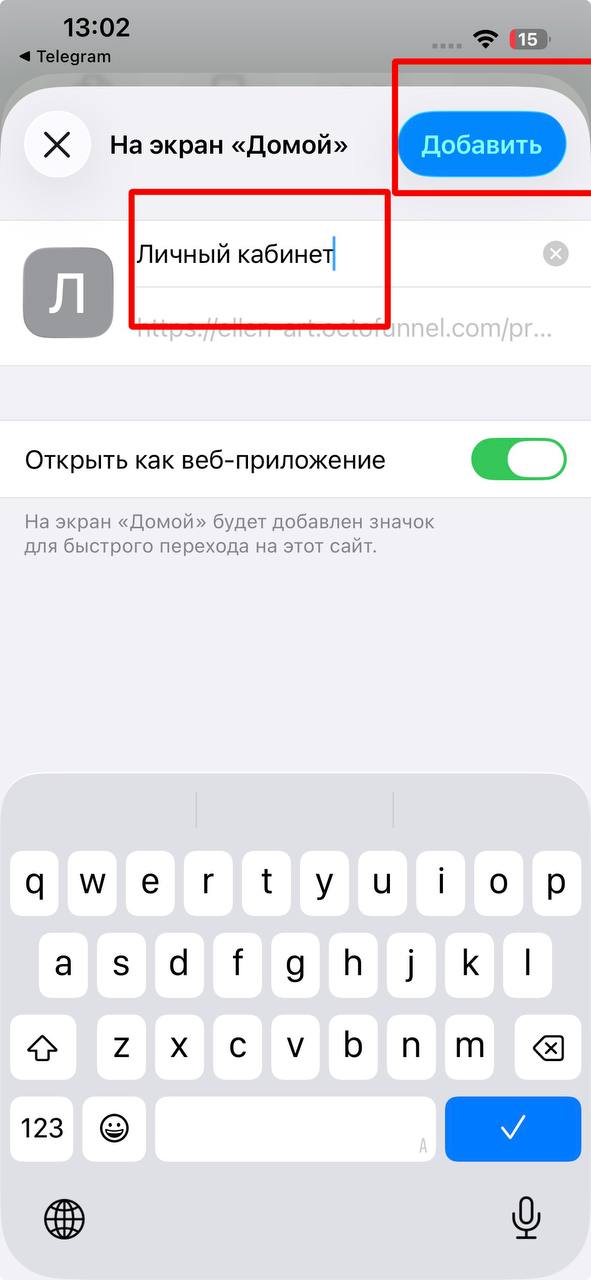
Можно оставить «Личный кабинет» или написать своё название. После нажатия «Добавить» иконка появится на экране «Домой».
Компьютер · Google Chrome
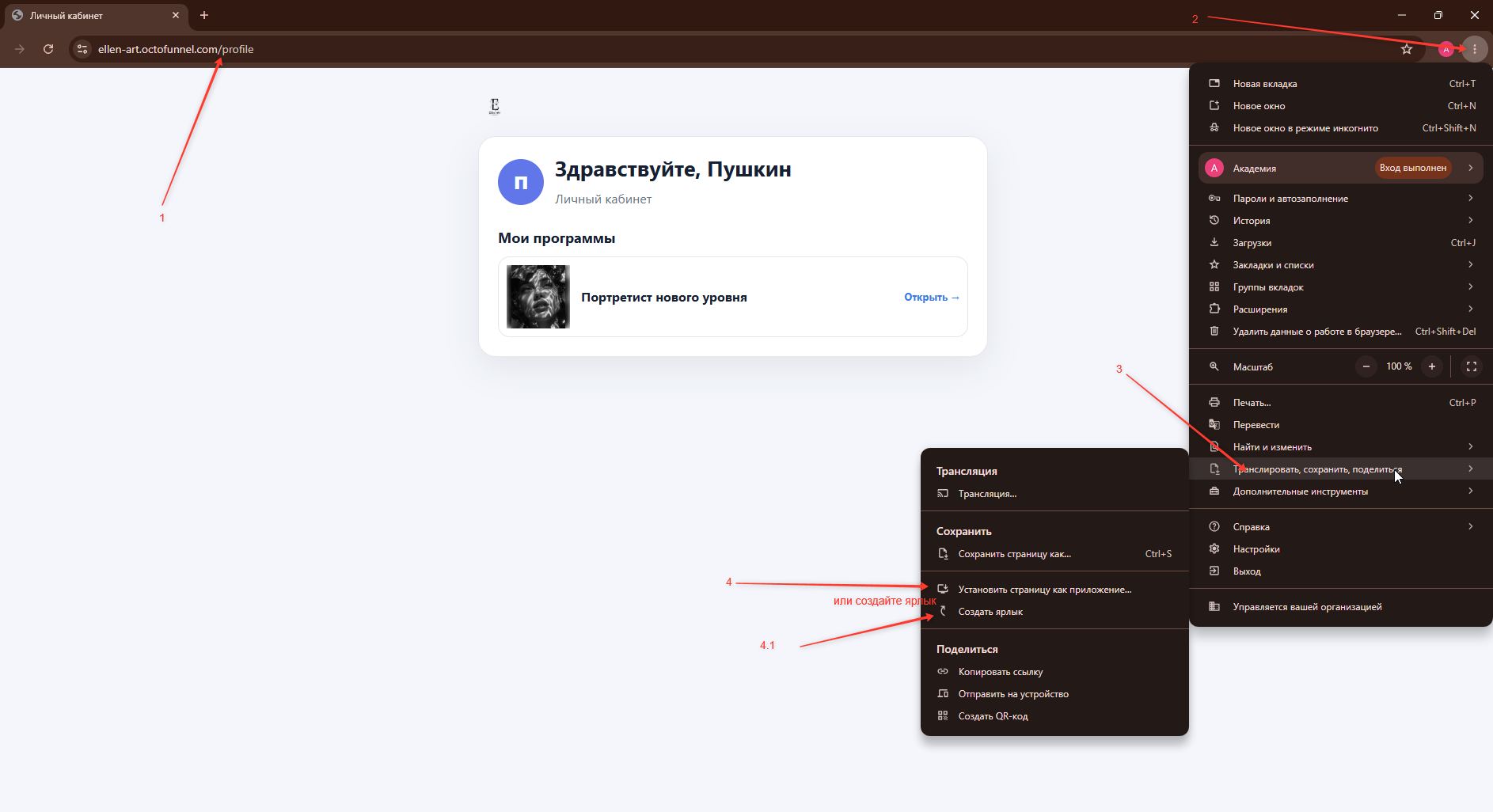
Откройте личный кабинет в Google Chrome и повторяйте действия по скриншотам. После установки значок появится на рабочем столе компьютера.
На одном скриншоте показан весь путь. Повторяйте действия по номерам и стрелкам.
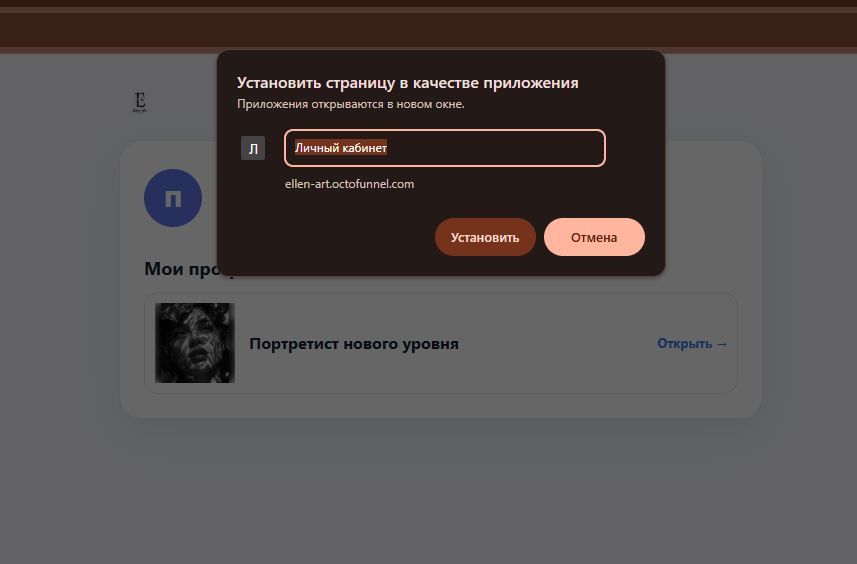
В поле с названием можно оставить «Личный кабинет» или написать удобное название. Затем нажмите «Установить».
Компьютер · Яндекс Браузер
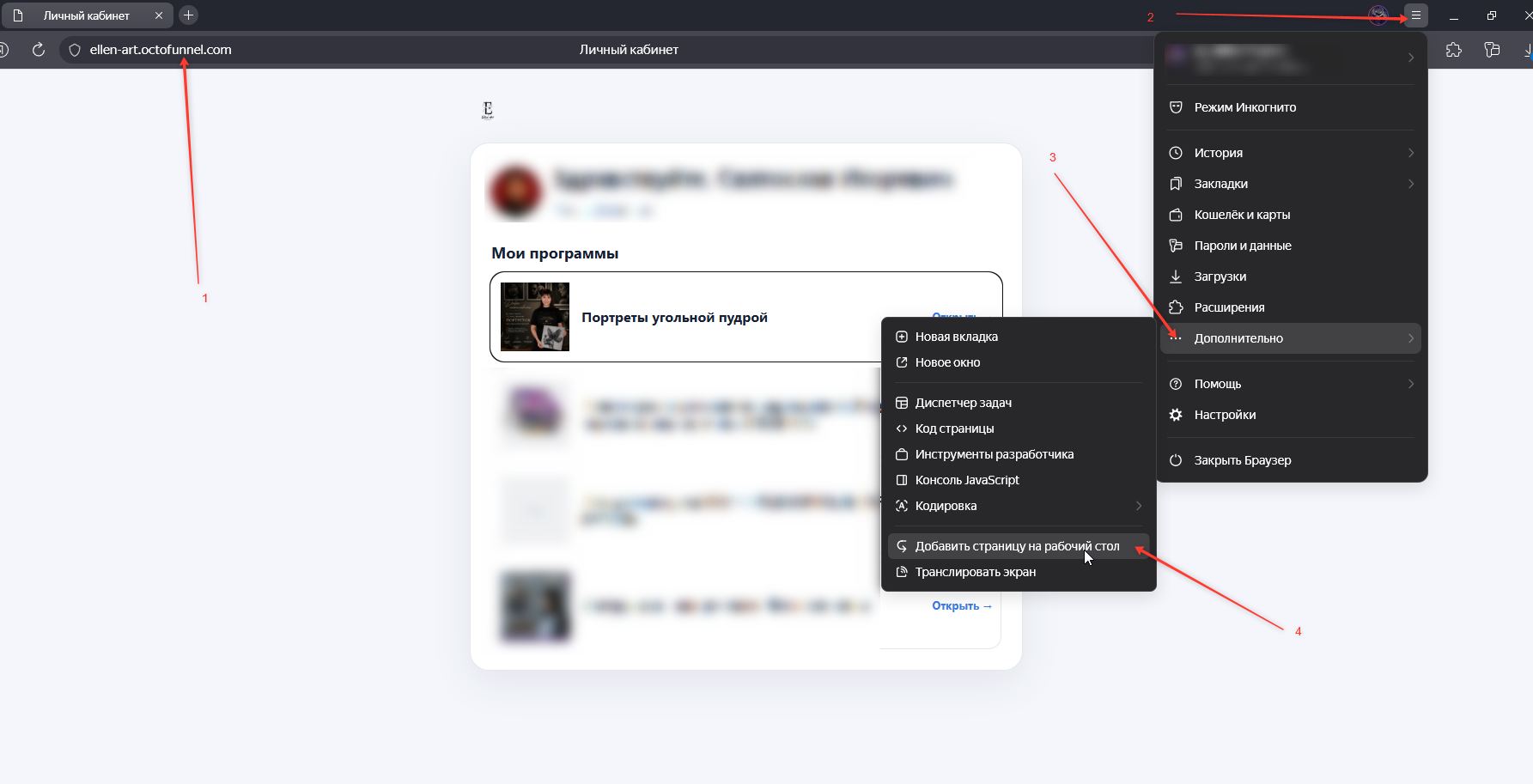
В Яндекс Браузере сайты можно использовать как отдельные веб-приложения, а затем добавлять для них ярлык на рабочий стол или панель задач.
Повторяйте действия по номерам и стрелкам на скриншоте.
Компьютер · Универсальный способ
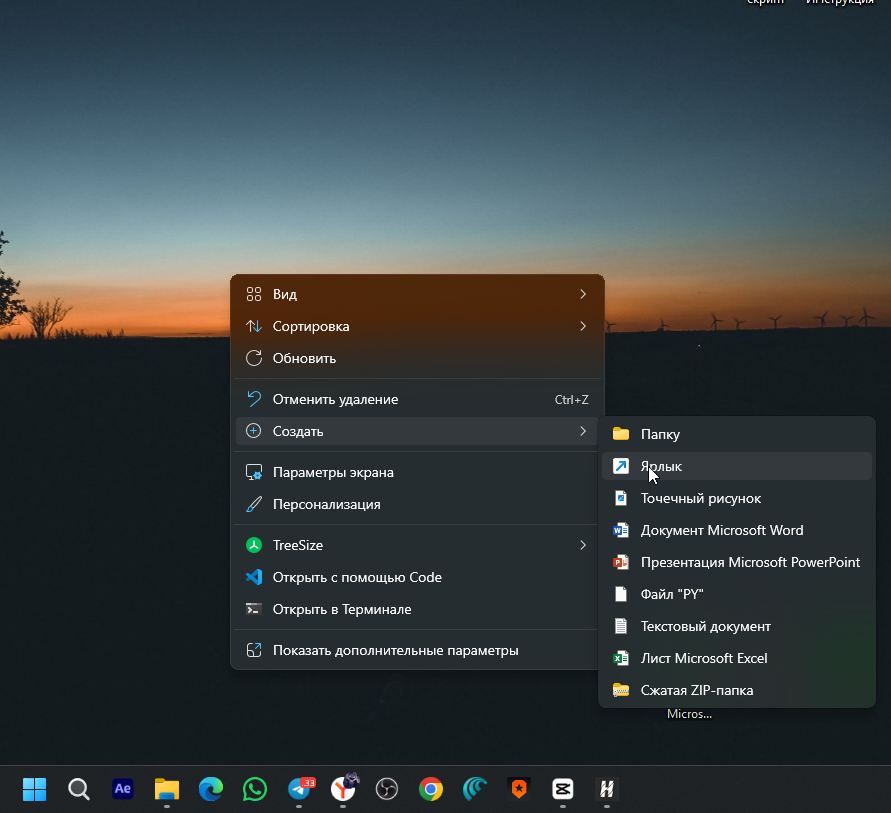
Используйте этот вариант, если установка через Google Chrome или Яндекс Браузер недоступна либо пункты меню отличаются. Обычный ярлык работает независимо от браузера и открывает личный кабинет в программе, установленной у вас по умолчанию.
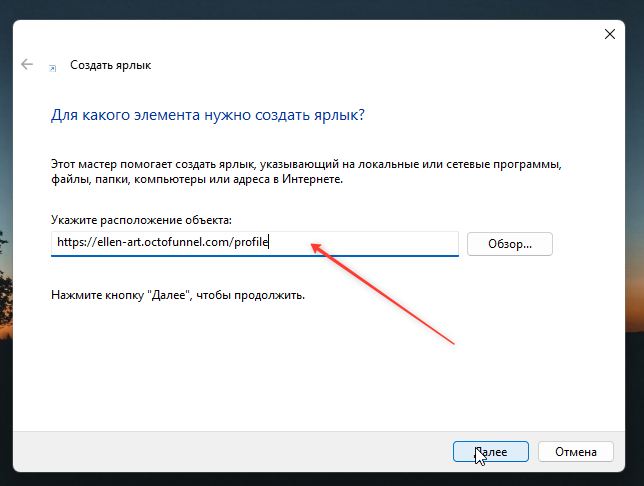
Нажмите правой кнопкой мыши по свободному месту на рабочем столе. В открывшемся меню выберите «Создать», а затем — «Ярлык».
Нажмите кнопку «Скопировать ссылку» выше, вставьте адрес в поле и нажмите «Далее». Затем введите название «Личный кабинет» и завершите создание ярлыка.
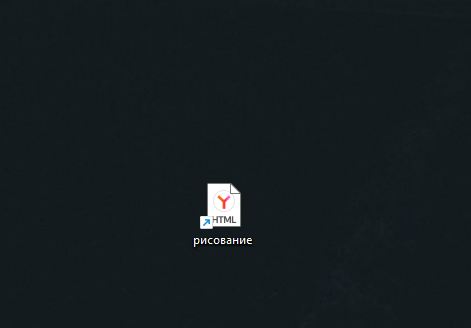
На рабочем столе появится ярлык. Теперь личный кабинет можно открывать двойным щелчком.
Готово
Сохраните страницу один раз и дальше открывайте Ellen Art как обычное приложение с рабочего стола.